【重要】Windows Update後にPCが起動しない!?青い画面への対策法

Windows 11ユーザーの皆様、突然のPCトラブルに備えは万全ですか?
最近報告されているWindows Update後の不具合と、その対策について詳しく解説します。
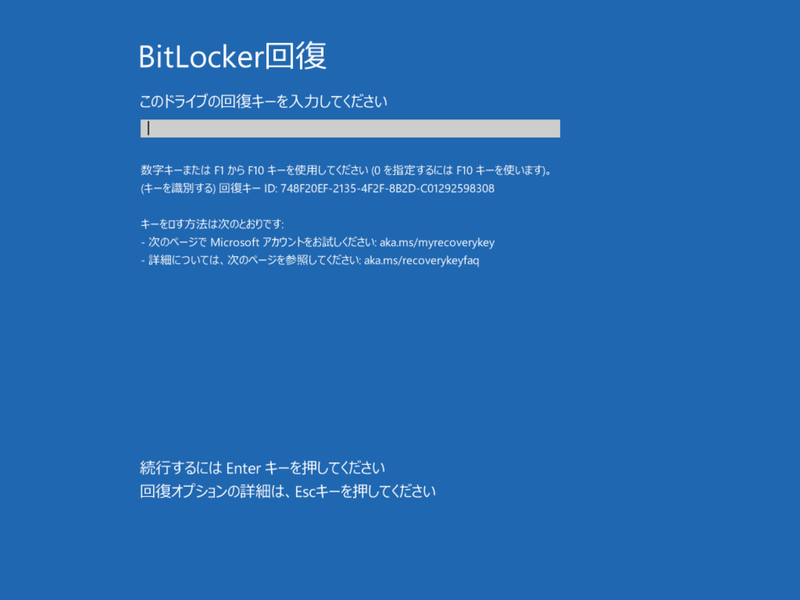
2026年3月のWindows Update後、再起動時に突然「回復キーを入力してください」という青い画面(BitLocker回復画面)が表示されるケースが報告されています 。
BitLocker回復画面とは?
カバー画像は、Windowsのディスク暗号化機能「BitLocker」によるセキュリティ画面です 。
もしこの時に回復キーが分からないと、以下のような深刻な状況に陥る可能性があります 。
- パソコン本体が使用できない(Windowsが起動しない)
- SSDに保存していた大切なデータにアクセスできない
このトラブルに備えるため、事前に回復キーを印刷・保存しておくことが重要です。
ステップ1:自分のPCが暗号化されているか確認する
まずは、ご自身のパソコンでBitLockerが有効になっているか確認しましょう 。
- エクスプローラーを開きます
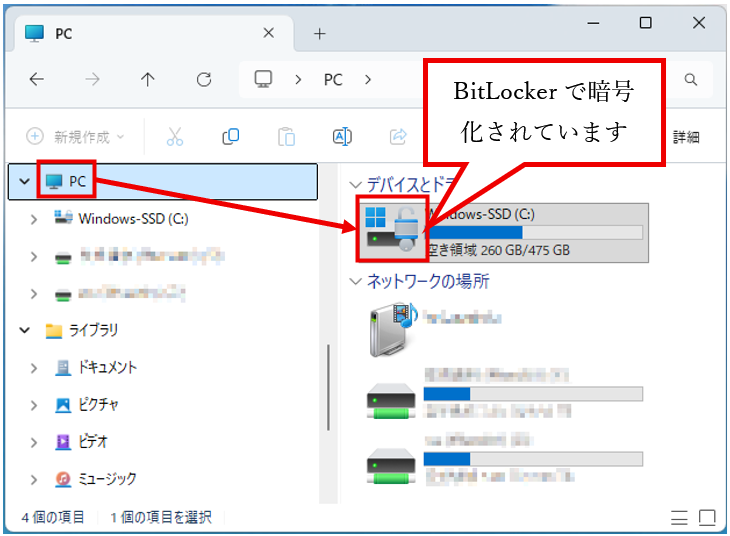
- 左側のメニューで「PC」を選択します
- 右側に表示されるドライブのアイコンを確認してください。「施錠されているマーク」がある場合、そのドライブはBitLockerで暗号化されています 。
ステップ2:回復キーをバックアップする方法
- 検索窓に回復キーのバックアップ」と入力
スタートボタン横の検索窓に入力し、Enterキーを押します 。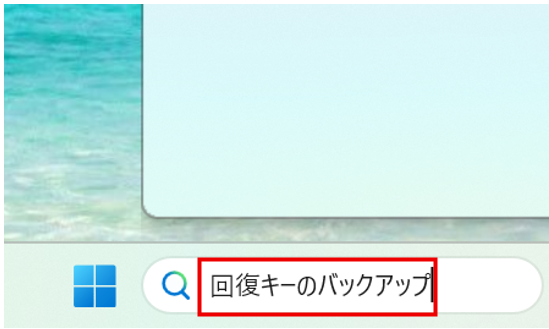
- 設定メニューを選択
表示された「回復キーのバックアップ」をクリックします 。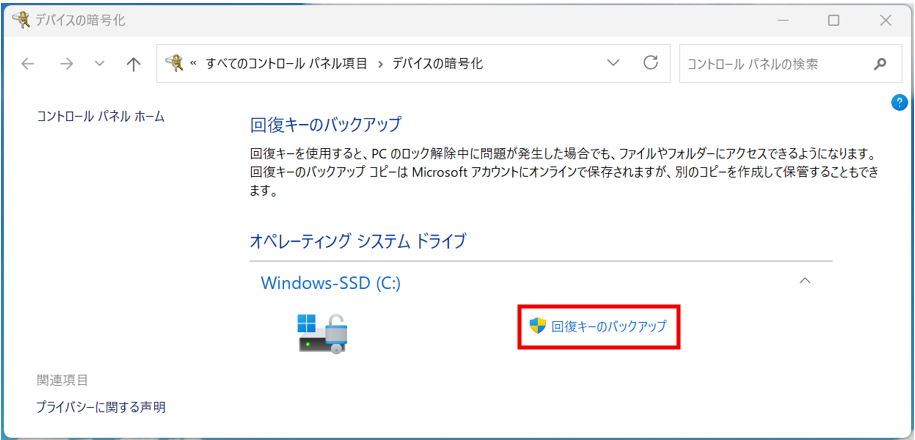
- 印刷オプションを選択
「回復キーを印刷する」をクリックします 。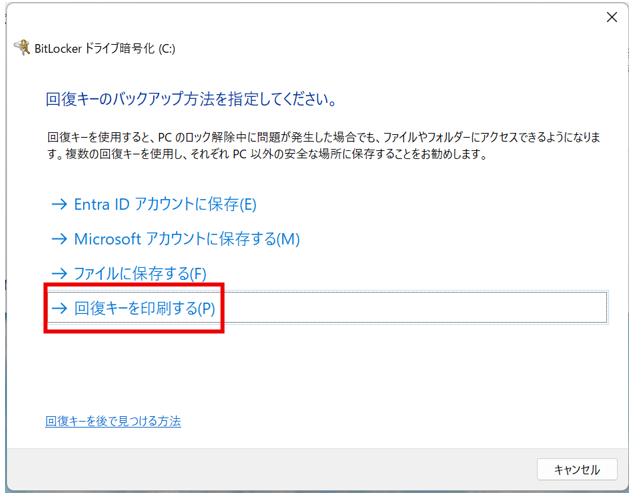
- 印刷を実行
プリンターを選択して「印刷」をクリックします 。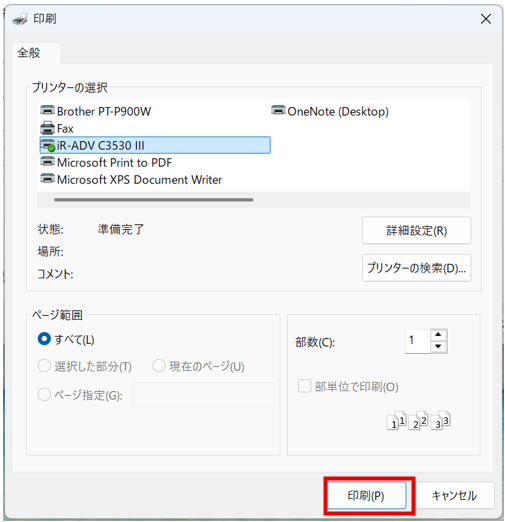
【重要】
印刷された原本は、紛失しないよう安全な場所に保管してください 。
回復キーは、トラブル時にデータを守るための唯一の鍵となります 。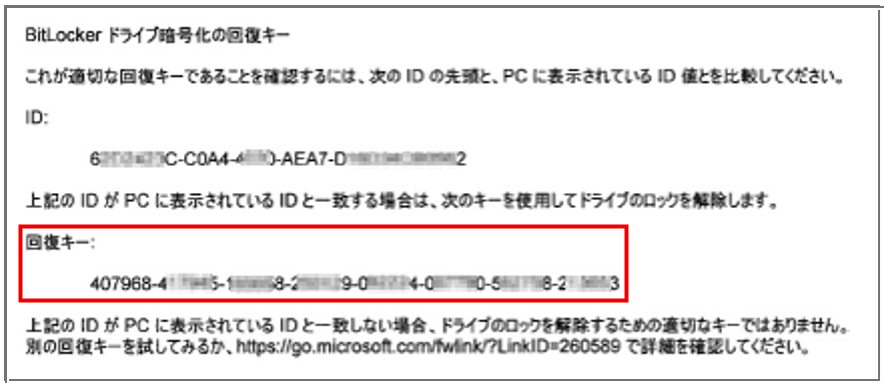
まとめ:トラブルが起きる前に対策を!
BitLockerの回復キーは、いざという時にあなたの大切なデータを救う命綱です 。
まだバックアップを取っていない方は、PCが正常に動いている今のうちに、必ず印刷・保存を行っておきましょう 。
ご不明点がありましたら、お気軽にお問い合わせください。
EOSL製品の延命ならへお任せください
お電話・FAXでのお問い合わせ
- 03-5259-6065
- 03-5259-6066



![[修理事例] Fujitsu LIFEBOOK U9311/FX 画面が映らないトラブル](https://www.3scom.jp/dcms_media/image/blog_repair.png)