熟練エンジニアが教えるデータを守る「初動の鉄則」

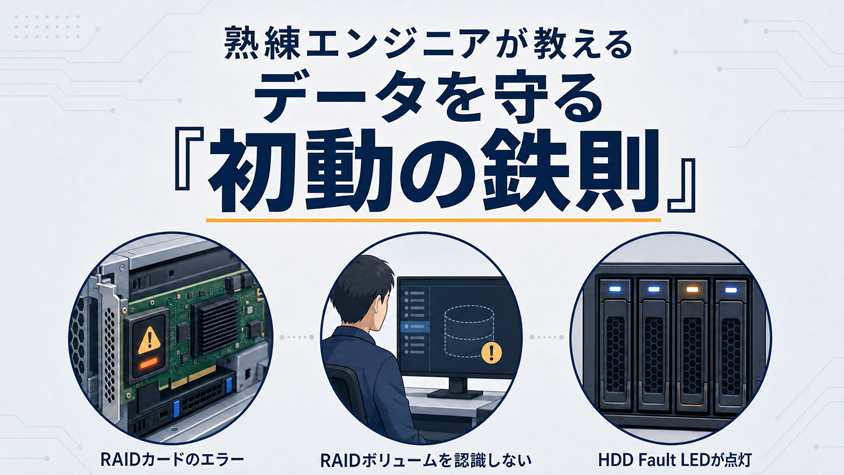
サーバーが突然起動しなくなった。
RAIDカードからエラーが表示される。 RAIDボリュームが認識されない。HDDのFault LEDが点灯している。
このようなトラブルが発生すると、「何とか早く復旧させたい」という思いから、インターネットで調べた方法を試したり、さまざまな操作を行ったりしてしまうことがあります。
しかし、RAIDの障害時には、良かれと思って行った操作が状況を悪化させてしまうことがあります。
今回は、修理現場でも実際によく見られる「やってはいけないこと」を5つご紹介します。
やってはいけないこと①
不用意に故障しているHDDへ診断プログラムを実行する
「まずはHDDの状態を確認しよう」と考え、ベンダー製の診断ツールや全領域の読み取り検査などを実行する方もいらっしゃいます。
しかし、読み取りエラーが発生しているHDDや異音がするHDDに診断プログラムを実行すると、ディスクへのアクセスが何回もリトライしてしまうとHDDに大きな負荷がかかります。
その結果、それまで読み取れていたデータまで読み出せなくなり、障害がさらに進行してしまう可能性があります。
特にRAID環境では、1台のHDDの状態悪化がRAID全体の復旧可能性を左右することも少なくありません。
障害が疑われる場合は、むやみに診断プログラムを実行するのではなく、まず原因を切り分けることが重要です。
やってはいけないこと②
RAID設定を初期化する
RAID BIOSや管理ツールを開くと、「RAID Configurationを作り直そう」と考えてしまうことがあります。
しかし、新しいRAID設定を書き込んでしまうと、ディスクに保存されているRAID構成情報(メタデータ)が変更され、元の構成が分からなくなり、データが消えてしまいます。
RAIDの作り直しや初期化は、絶対に避けてください。
やってはいけないこと③
HDDの順番を変えてしまう
HDDを取り外した際、「どのスロットに入っていたか分からなくなった」というケースは意外と少なくありません。
RAIDレベルによっては、ディスクの接続順序が重要になります。 取り外す前には、ディスク番号を記録したり、写真を撮っておいたりすることをおすすめします。 「後で分かるだろう」と思っていると、復旧作業に大きな影響を及ぼす場合があります。
やってはいけないこと④
RAIDのデータを再構築してるときに、他の作業をしてしまう
RAIDのデータを再構築している間に、他の切り分け作業は避けてください。RAIDの構成情報を理解せずに、不用意にHDDを抜いてしまうと、RAIDに冗長性がなくなりデータが破壊されます。1つの作業が終わっていることを確認した後に、他の作業に進むようにしてください。 RAID環境では1つ1つの作業をゆっくり確実に行うようにしてください。
やってはいけないこと⑤
インターネットの情報だけを参考に復旧作業を進める
検索すると、「同じ症状が直った」という記事や動画が数多く見つかります。
しかし、RAIDカードはメーカーや機種、ファームウェアの違いによって構成や動作が大きく異なります。 他機種向けの手順をそのまま実施すると、RAID構成が変更されたり、データへのアクセスがさらに困難になったりする可能性があります。
特にEOSLサーバーでは、古い機種ならではの制約があるため、一般的な情報だけを頼りに作業を進めることはおすすめできません。
まず行っていただきたい5つのこと
RAIDカードやHDDの障害が疑われる場合は、次の5点を心掛けてください。
- 可能であれば、ファイルのバックアップを取る
- エラーメッセージやLED表示を写真で残す
- HDDの搭載位置や順番を記録する
- むやみに設定変更や診断を行わず、状況を確認する
- 専門家に相談する
まだ動いているから大丈夫」ではなく、「壊れる前に整備する」という考え方が、設備の安定稼働につながります。
EOSLサーバーのRAIDカード故障修理もご相談ください
メーカー保守が終了したEOSLサーバーでは、RAIDカードやキャッシュメモリ、バッテリーなどの交換部品の入手が難しくなっています。 当社では、EOSL機器を対象に、
- RAIDカードの故障診断
- 交換部品の調達
- データ保全を考慮した修理対応
- 年間保守・スポット修理
などのサービスをご提供しております。
「メーカーでは修理を断られてしまった」 「古いサーバーをできるだけ長く使い続けたい」
EOSLサーバーのRAIDカード故障修理もご相談ください。下のお問い合わせから、またはこちらから→
少しでもご不安や疑問がございましたら、第三者保守のプロフェッショナルである当社に、ぜひお気軽にご相談ください。貴社の環境とご予算に最適なソリューションをご提案し、安定したITインフラ運用をサポートいたします。
EOSL製品の延命ならへお任せください
お電話・FAXでのお問い合わせ
- 03-5259-6065
- 03-5259-6066



![[修理事例] Hitachi HF-W6500 停電後のPC起動トラブル](https://www.3scom.jp/dcms_media/image/blog_repair.png)
![[修理事例] DELL Precision 490 電解コンデンサーの不具合](https://www.3scom.jp/dcms_media/image/blog_selling.png)